Toegang tot Vektis producten voor zorgverzekeraars
Het autorisatiebeheer voor Mijn Vektis wordt door de zorgverzekeraars zelf gedaan. Wil je een account of toegang tot een product op het Mijn Vektis portaal? Ga dan naar de autorisatie-afdeling van je organisatie.


Snel naar...
Bekijk ook
Veelgestelde vragen over Mijn Vektis
-
Op deze pagina vind je een overzicht van onze producten en kun je direct inloggen. Heb je een nieuw account aangemaakt, gebruik dan ook je nieuwe inloggegevens.
Heb je al eerder een account aangemaakt voor AGB producten? Dan is de inlognaam JouwAGBcode@vektis.nl.
-
Je maakt hier een account aan. Na het aanmaken ontvang je een e-mail van ons. In die e-mail staat een link, waarmee je het account activeert en een wachtwoord kiest. Nadat je een account hebt aangemaakt, heb je in de meeste gevallen nog geen toegang tot onze producten. Deze toegang vraag je voor ieder product apart aan. Als je een product wilt gebruiken namens een onderneming dan is er ook toestemming nodig van die onderneming.
-
Nee, accounts worden op persoonlijk niveau uitgegeven en geregistreerd. Uit beveiligingsoogpunt is het niet toegestaan om met meerdere personen gebruik te maken van 1 account.
-
Je kunt zelf je wachtwoord herstellen in een paar eenvoudige stappen. Dit gaat als volgt:
1. Reset je wachtwoord hier.
2. Geef je gebruikersnaam op. In de meeste gevallen is dit je e-mailadres. Heb je bij het registreren van je account een AGB-code opgegeven? Dan is je gebruikersnaam je AGB-code.
3. Klik op ‘Resetten via e-mail’.
4. Je ontvangt nu een e-mail van ons.
Hierin staat een link, waarmee je jouw wachtwoord kunt herstellen. Geen e-mail ontvangen? Controleer dan je spamfolder. Open de link in de e-mail en voer een nieuw wachtwoord in.
-
Als je een aantal maal met een verkeerd wachtwoord inlogt wordt jouw account geblokkeerd. Vanaf dat moment is het niet meer mogelijk om een nieuwe inlogpoging te doen. Je account wordt na 30 minuten automatisch weer gedeblokkeerd. Weet je jouw wachtwoord niet meer? Hier reset je jouw wachtwoord.
-
Multifactor authenticatie is wanneer er naast jouw gebruikelijke manier van inloggen (e-mailadres en wachtwoord) er om een extra verificatie wordt gevraagd. Doordat we om een extra verificatie vragen voordat jij kan inloggen, is jouw Mijn Vektis-account beter beschermd.
-
Ja, als je wilt inloggen op jouw Mijn Vektis-account en gebruik wilt maken van de gekoppelde producten moet je eerst multifactor authenticatie instellen.
-
Je kan voor multifactor authenticatie op jouw Mijn Vektis-account kiezen uit de Google Authenticator app en de Microsoft Authenticator app.
Download de Google Authenticator app hier in de App Store (iPhone) en hier in de Google Play Store (android)
Download de Microsoft Authenticator app hier in de App Store (iPhone) en hier in de Google Play Store (android)
-
Dit is hoe je multifactor authenticatie instelt:
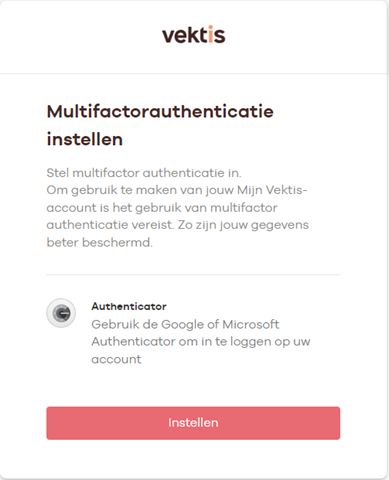
Stap 1: Log in op jouw Mijn Vektis-account en stel multifactorauthenticatie in.
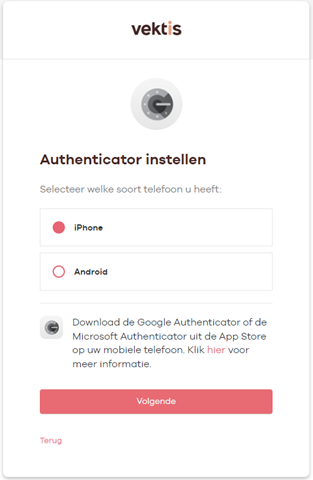
Stap 2: Selecteer jouw type telefoon en download een authenticator app naar jouw keuze.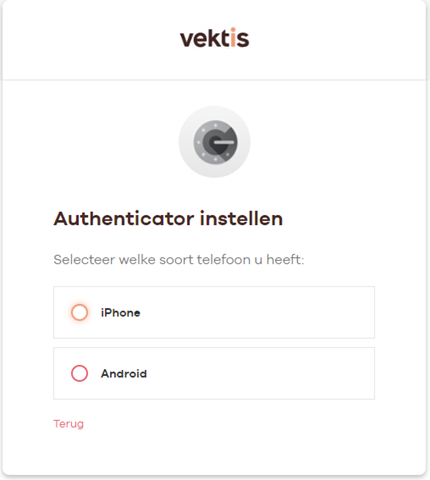
Stap 3: Scan de QR-code op jouw scherm met de authenticator app.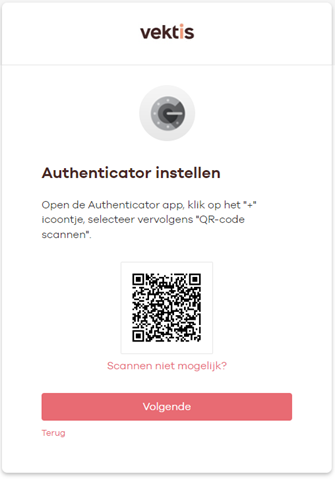
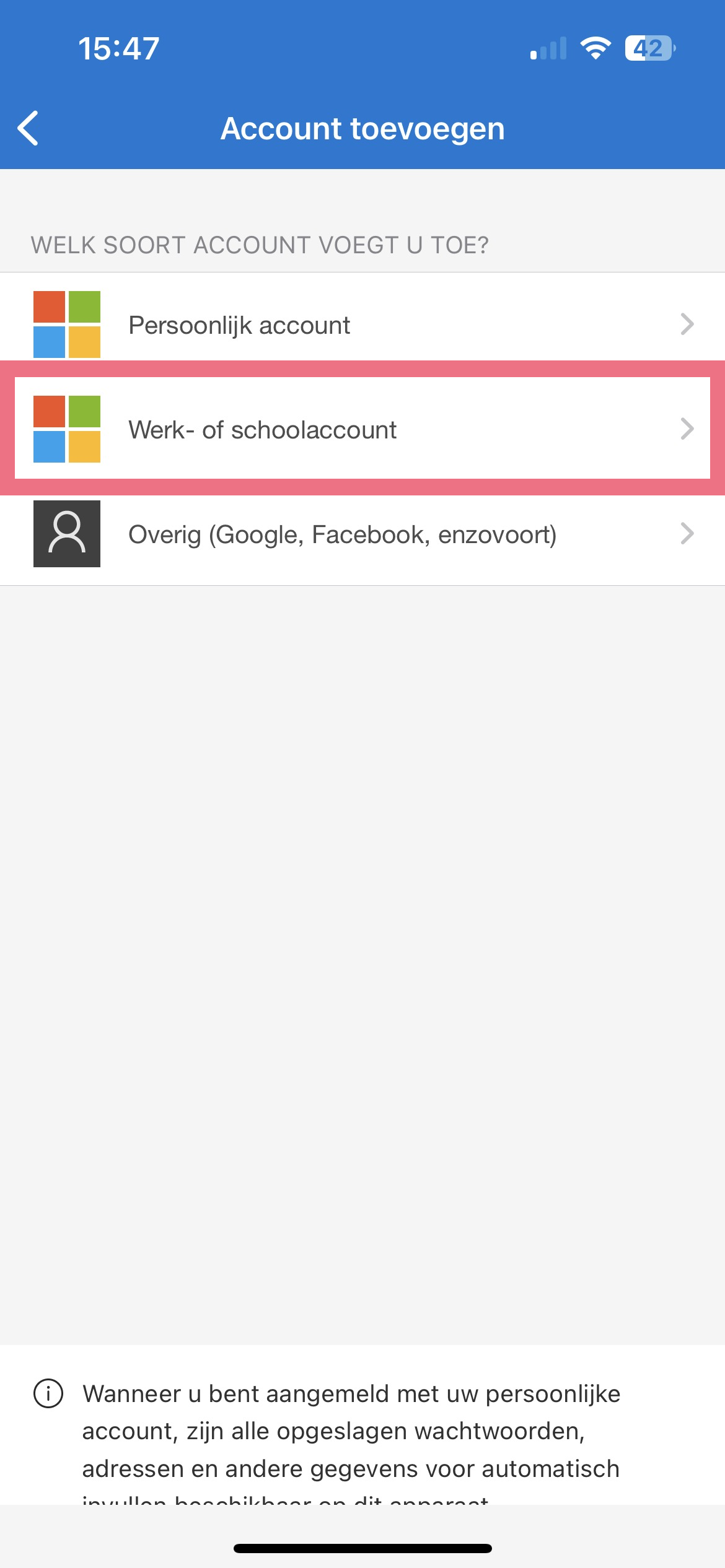
Let op: Gebruikt u de Microsoft authenticator? Selecteer Werk- of schoolaccount.
Stap 4: Je voert de code in op jouw scherm die wordt gegeven in de authenticator app.
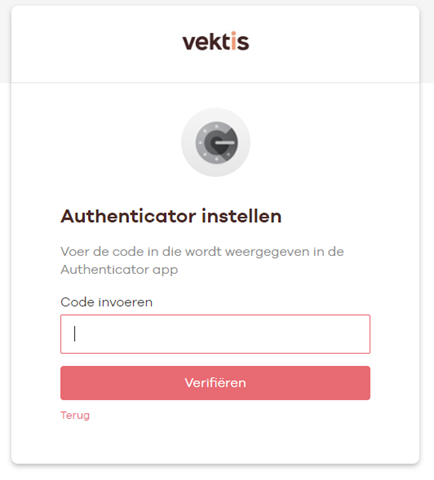
Je hebt nu de authenticator app ingesteld als multifactor authenticatie methode om in te loggen op jouw Mijn Vektis-account.
-
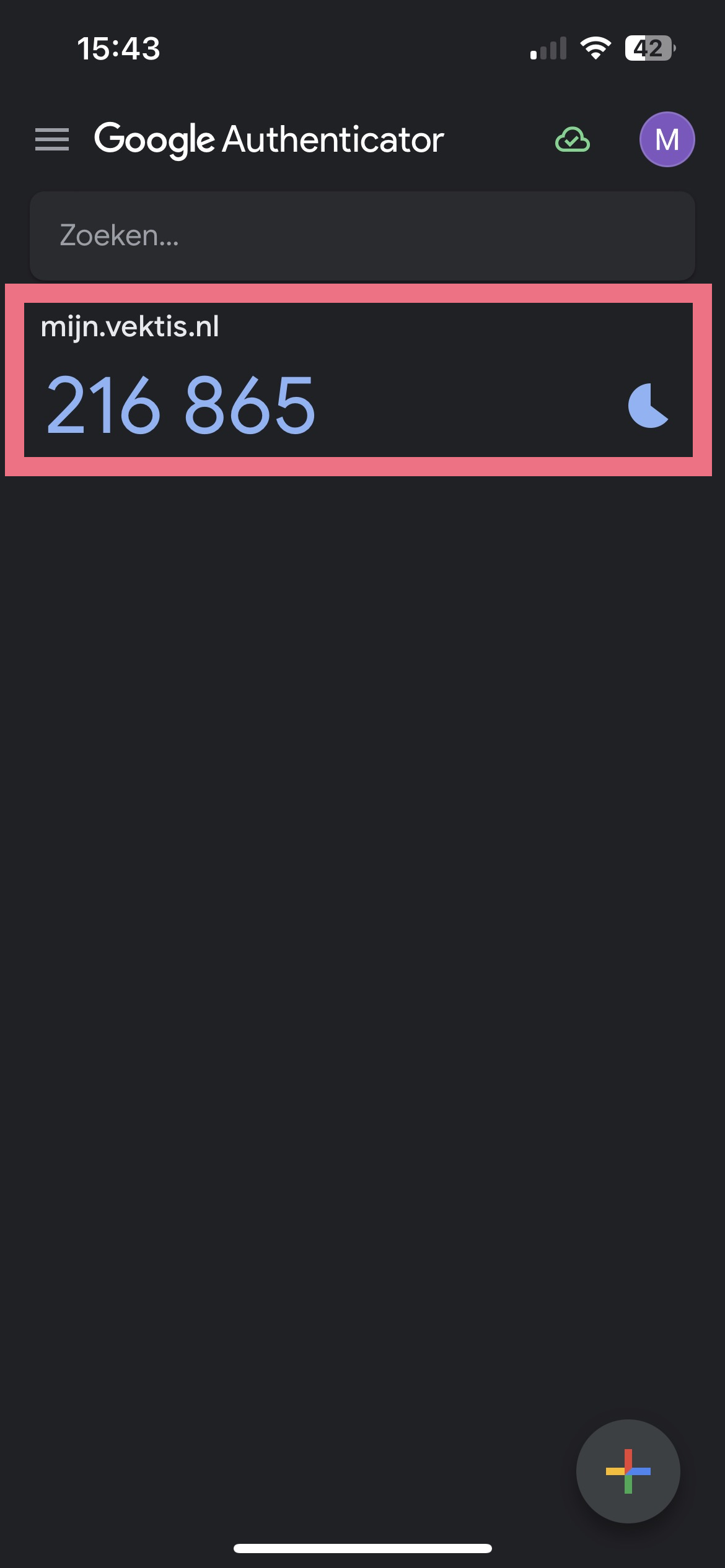
Dit is hoe je multifactor authenticatie in de Google Authenticator app instelt:
STAP 1: Selecteer het '+' icoontje, rechtsonderin.
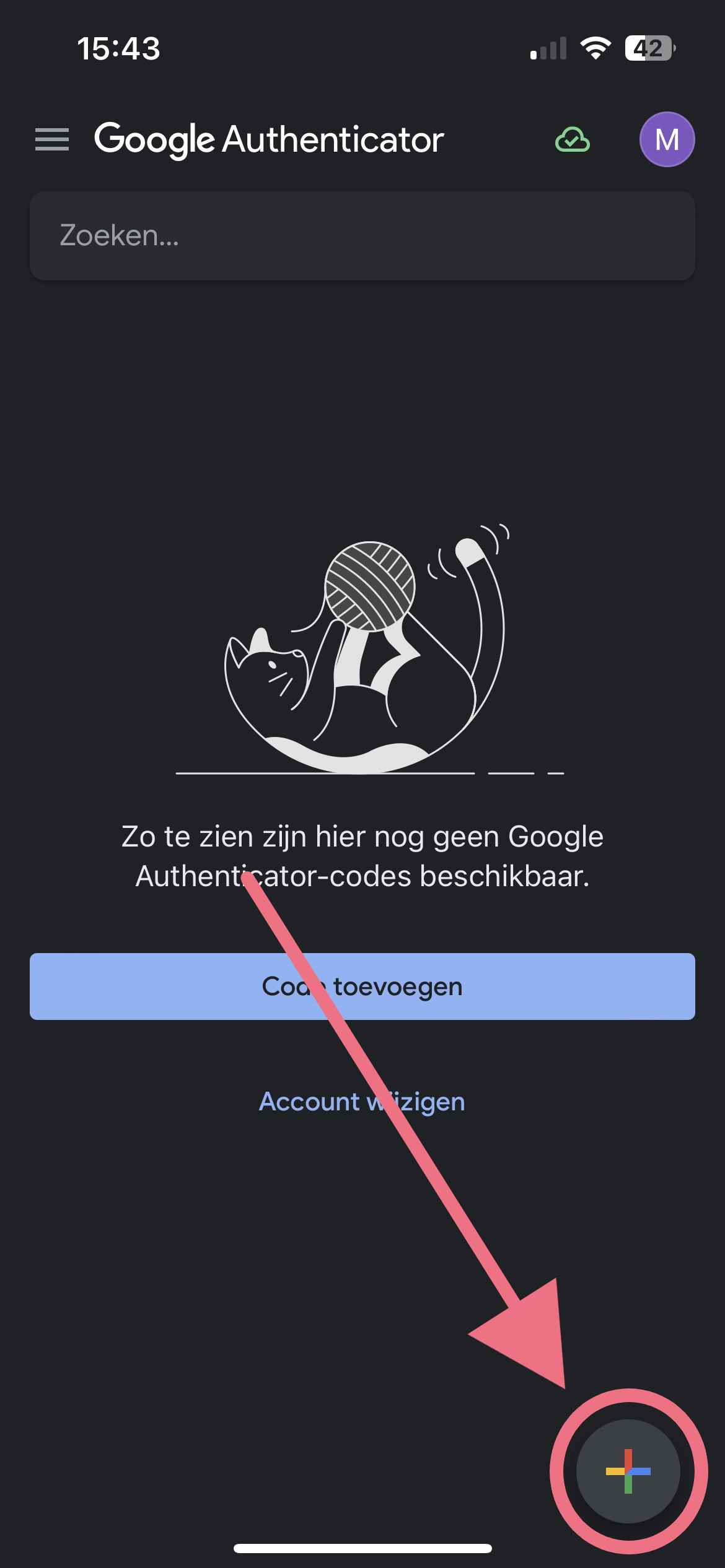
STAP 2: Druk op 'QR-code scannen' en scan de QR-code die je op je computerscherm in beeld ziet.
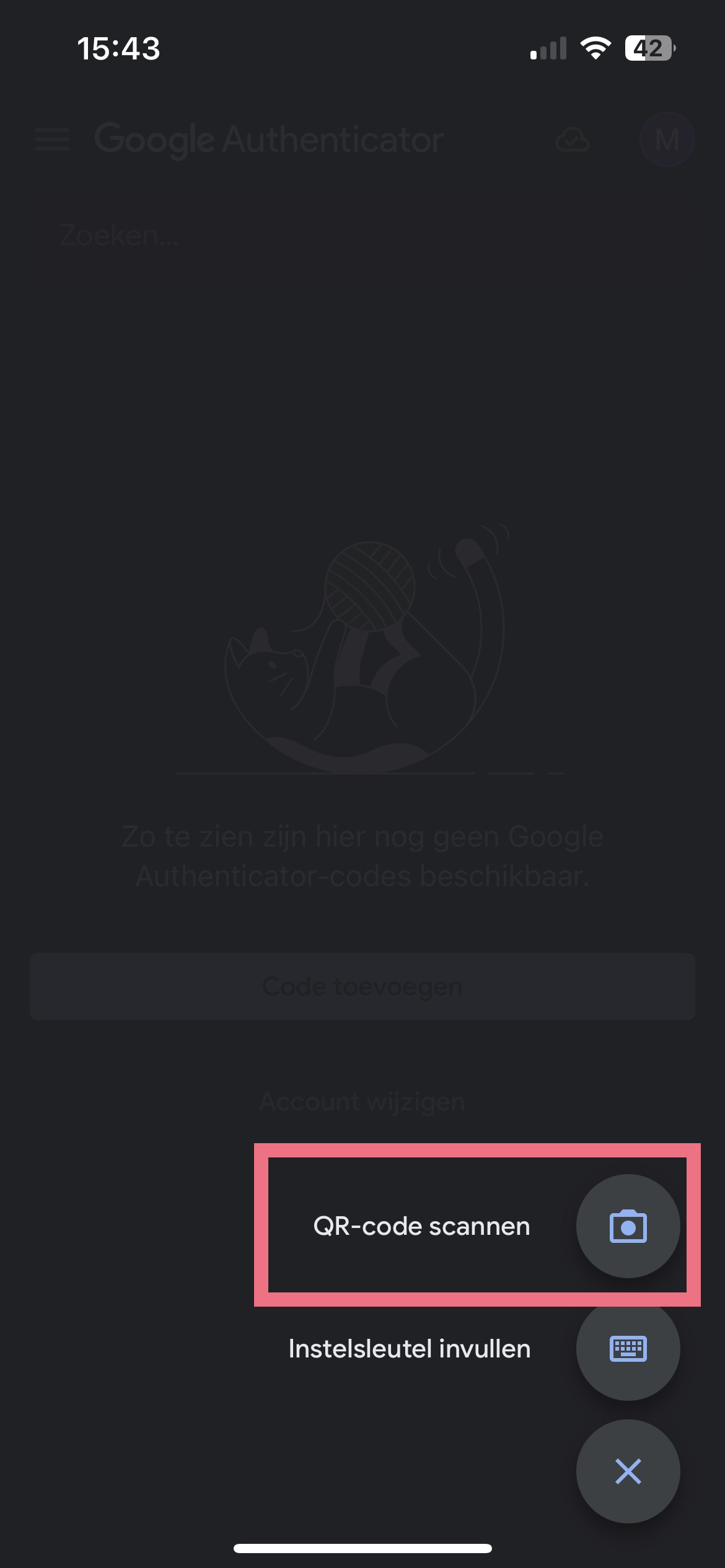
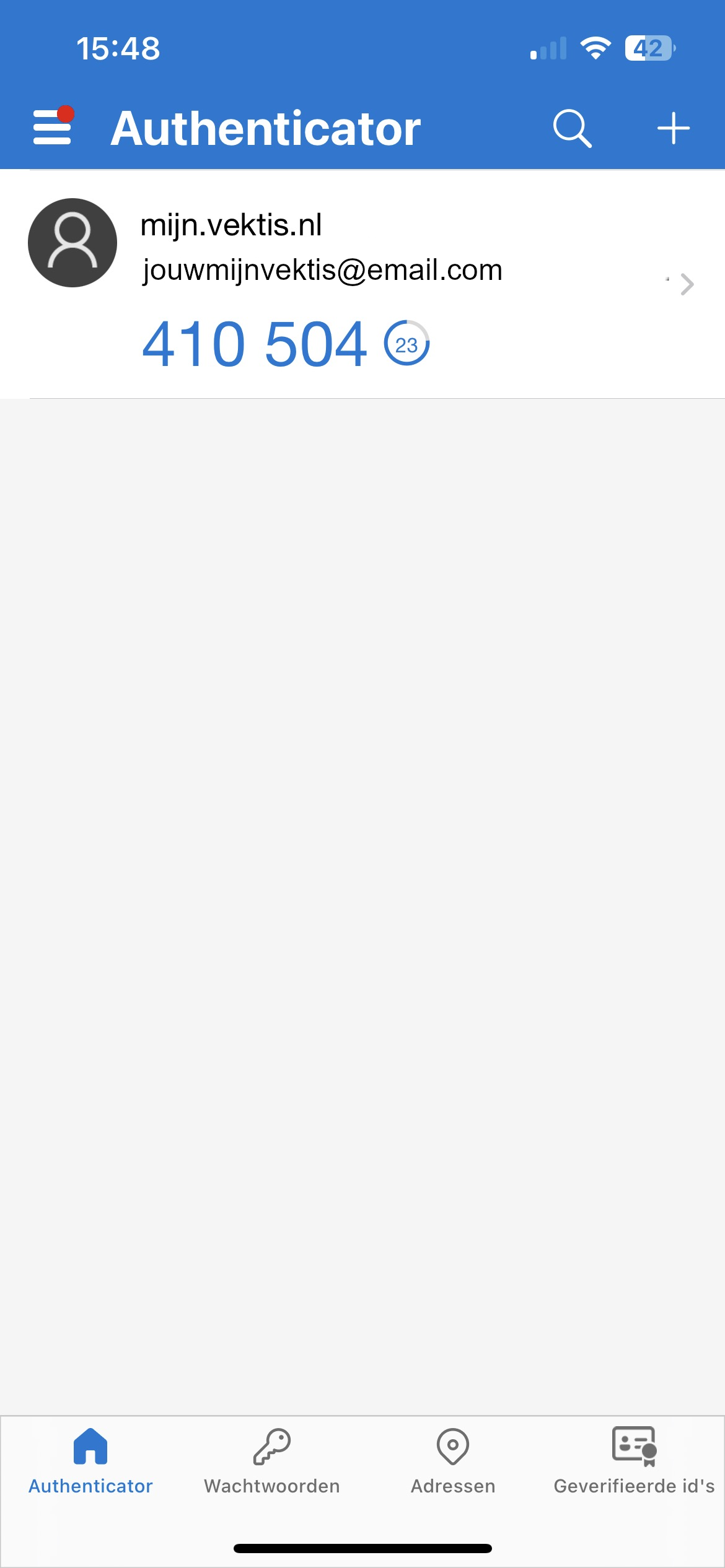
Je hebt nu multifactor op de Google authenticator app ingesteld. Voer de code die je ziet in de app in wanneer je inlogt in je Mijn Vektis-account.
Dit is hoe je multifactor authenticatie in de Microsoft Authenticator app instelt:
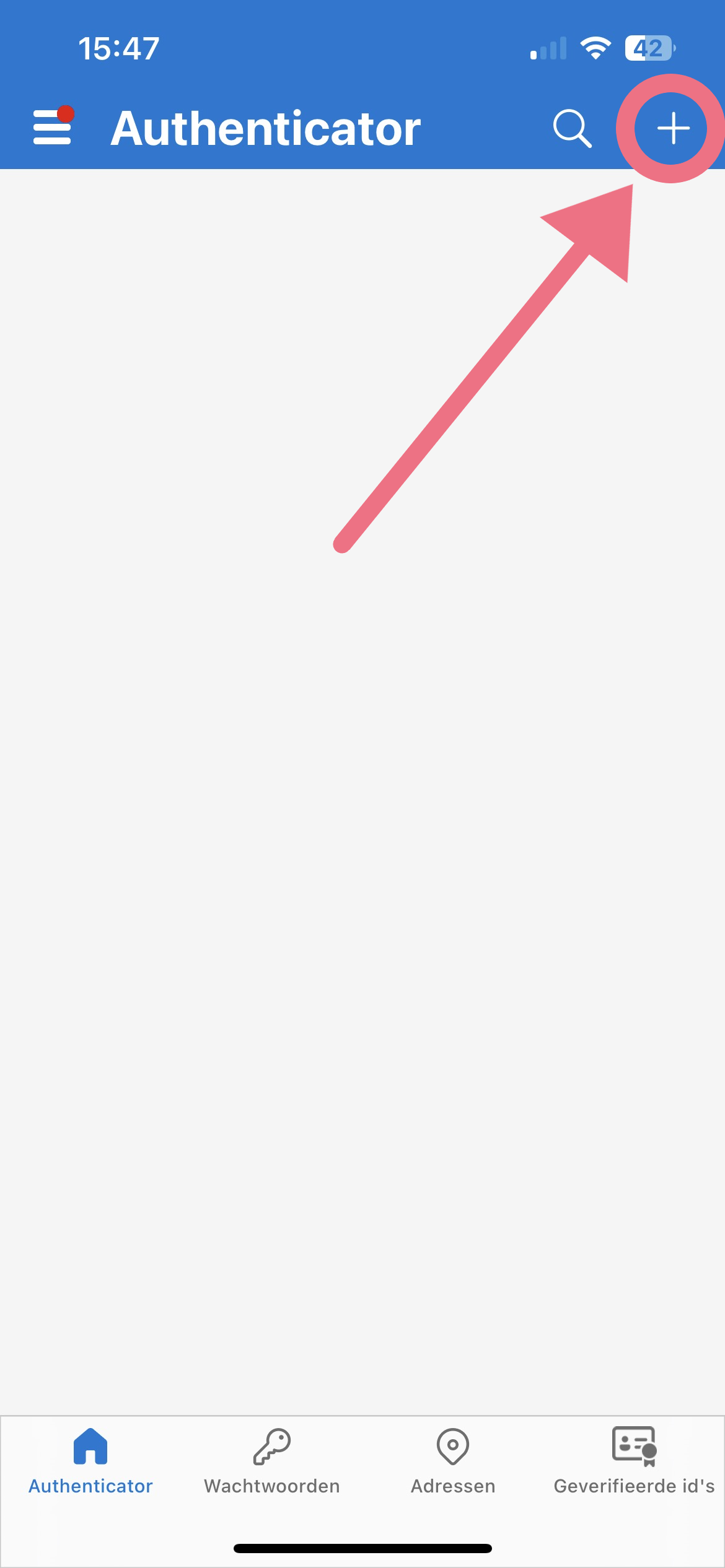
STAP 1: Druk op het '+' icoontje, rechtsboven in het scherm.
STAP 2: Druk nu op 'Werk- of schoolaccount'.
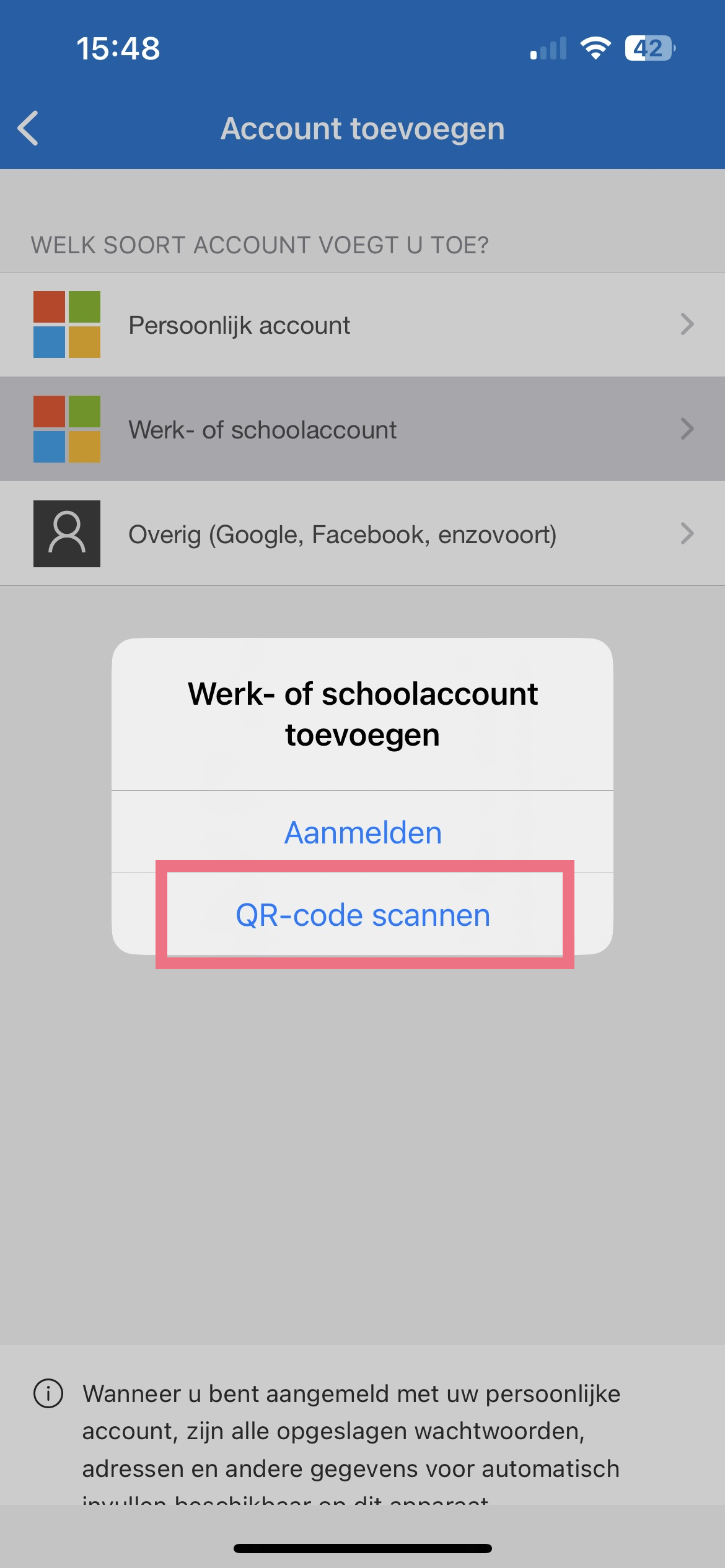
STAP 3: Druk op 'QR-code scannen' en scan de QR-code die je op je computerscherm in beeld ziet.
Je hebt nu multifactor op de Microsoft authenticator app ingesteld. Voer de code die je ziet in de app in wanneer je inlogt in je Mijn Vektis-account.