Multifactor authenticatie
De veiligheid van jouw gegevens bij Vektis is enorm belangrijk. Daarom kiezen we voor multifactor authenticatie op de Mijn Vektis-accounts.


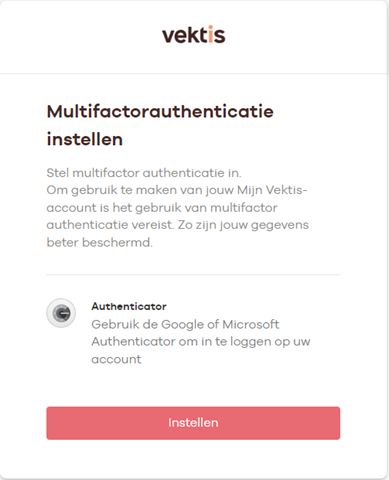
Stap 1: Log in jouw Mijn Vektis-account en stel multifactorauthenticatie in.

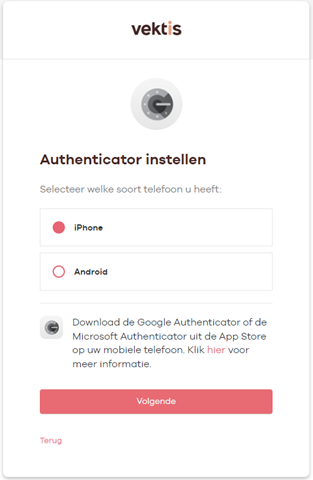
Stap 2: Selecteer jouw type telefoon en download een authenticator app naar jouw keuze.

Stap 3: Scan de QR-code op jouw scherm met de authenticator app.
Let op: Gebruik je Microsoft authenticator? Selecteer Werk- of schoolaccount.

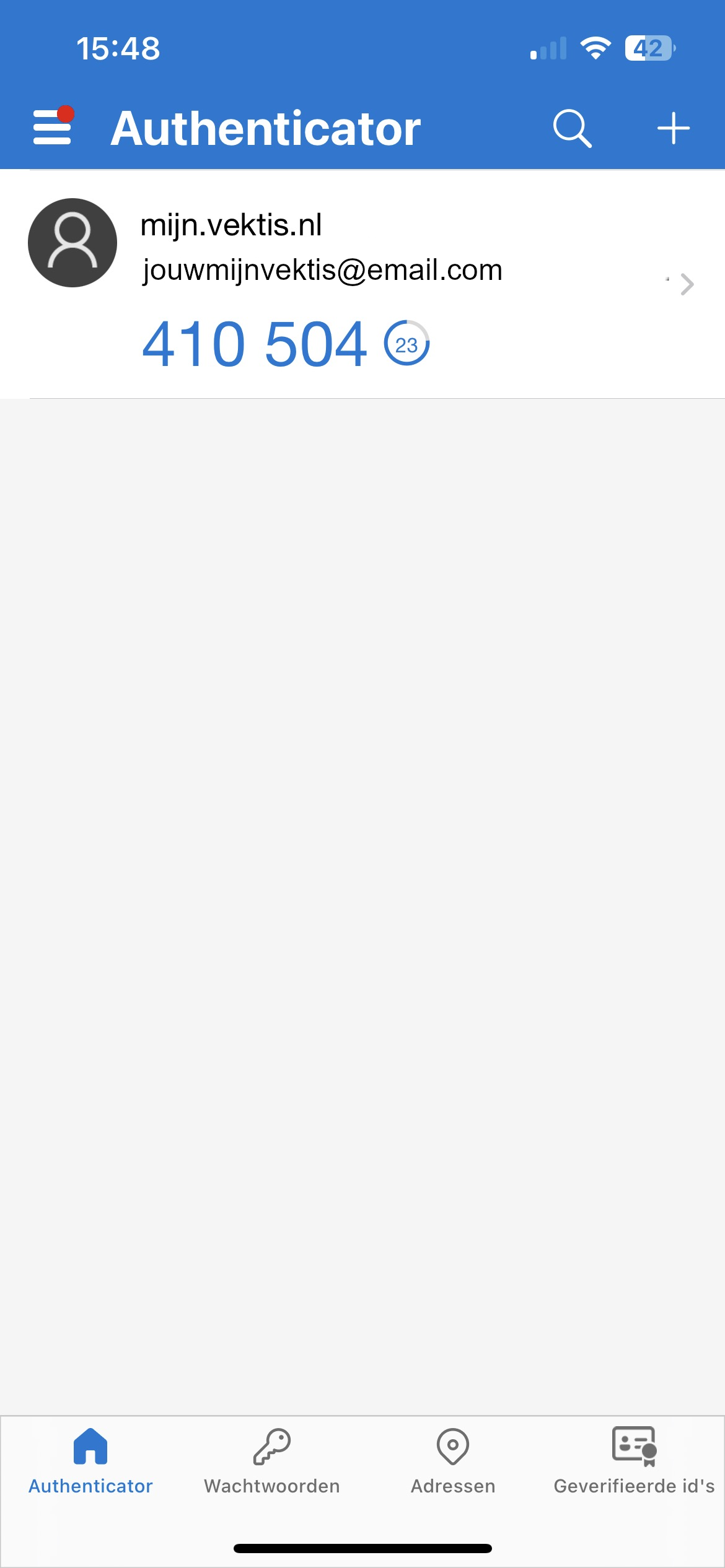
Stap 4: Je voert de code in op jouw scherm die wordt gegeven in de authenticator app.

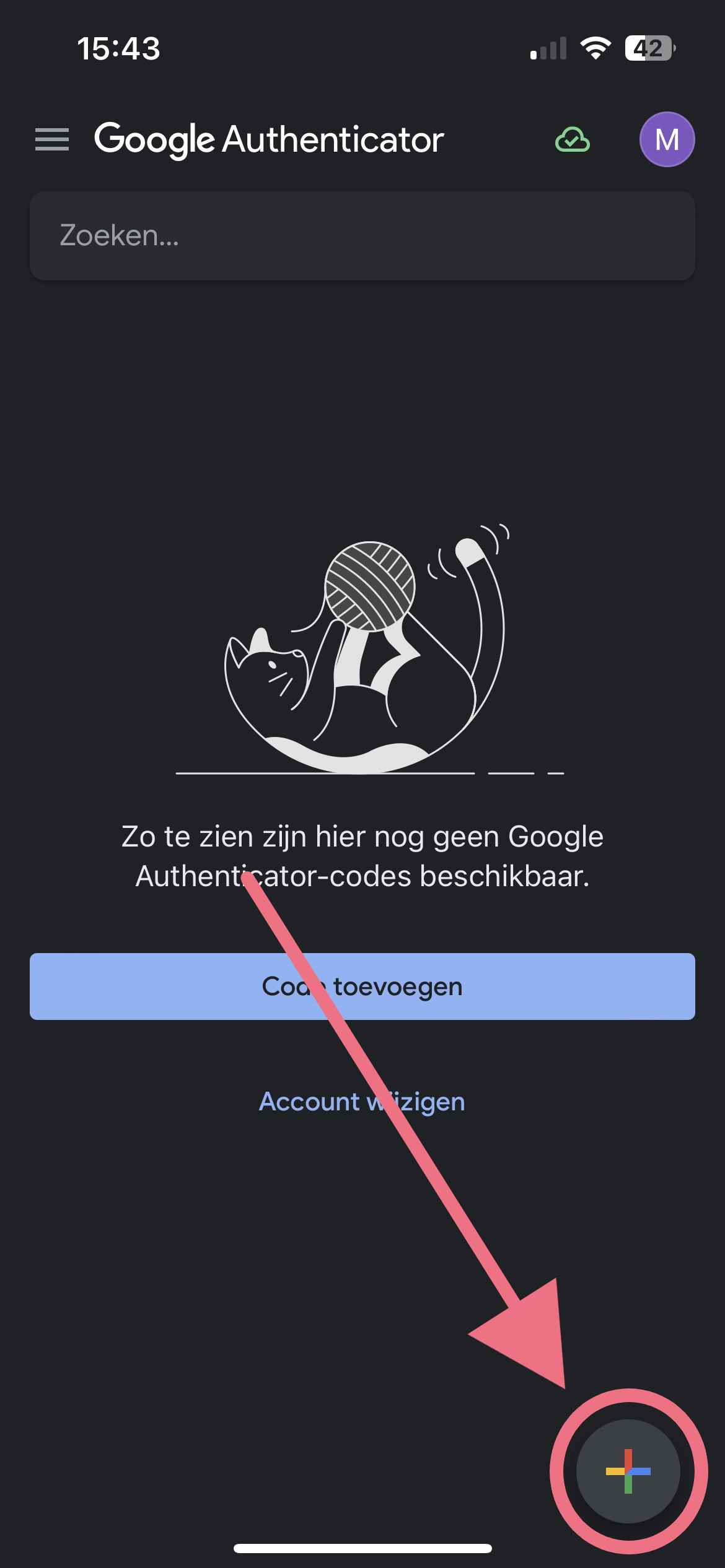
STAP 1: Selecteer het '+' icoontje, rechtsonderin.

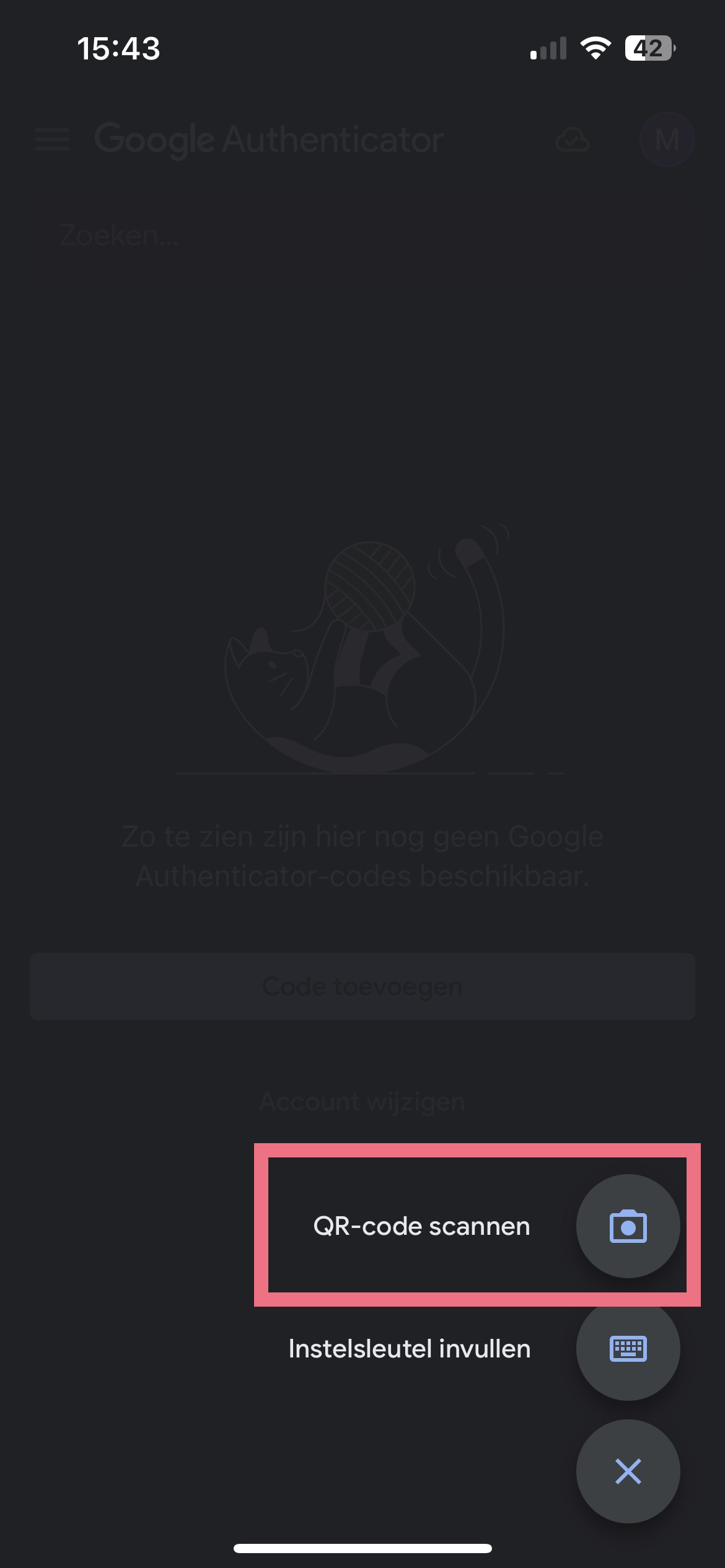
STAP 2: Druk op 'QR-code scannen' en scan de QR-code die je op je computerscherm in beeld ziet.

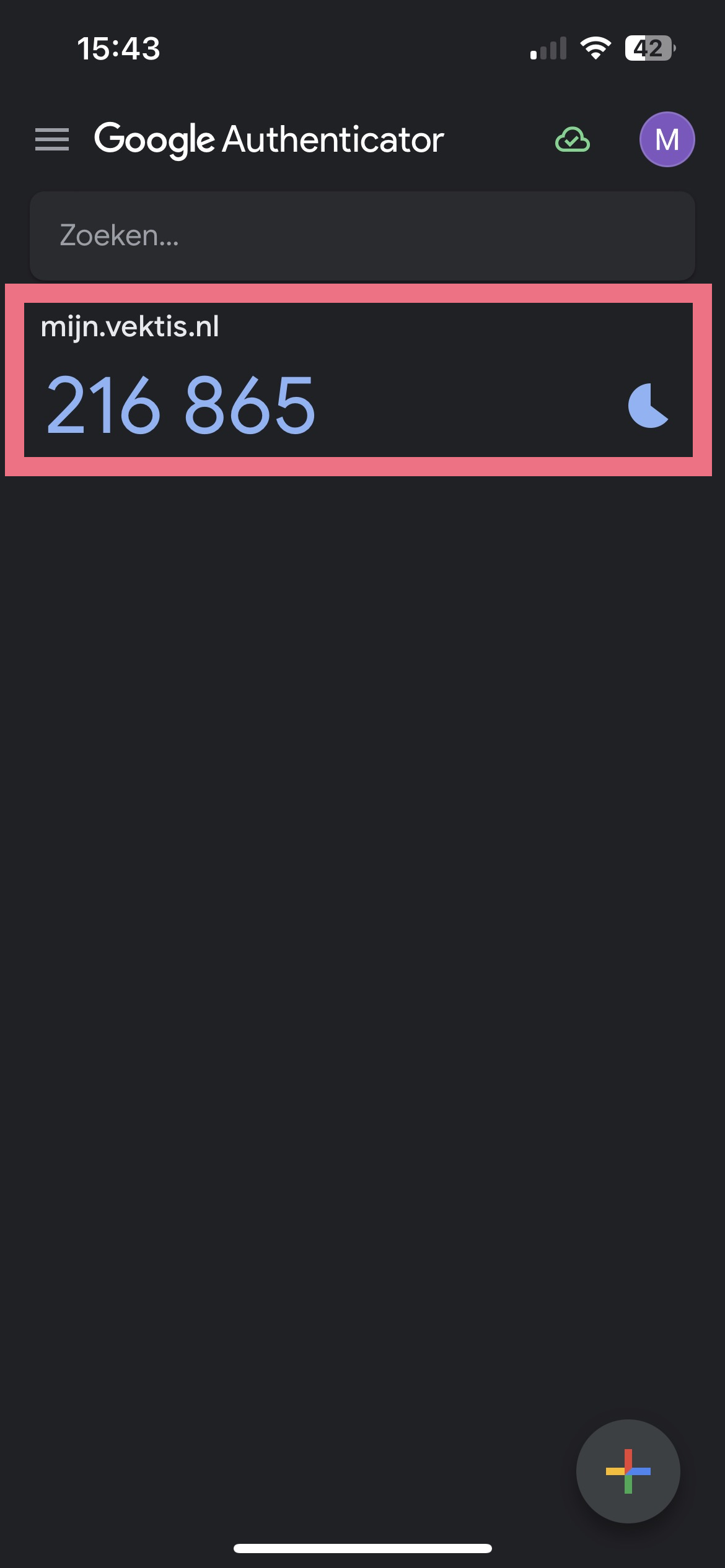
Je hebt nu multifactor op de Google authenticator app ingesteld. Voer de code die je ziet in de app in wanneer je inlogt in je Mijn Vektis-account.

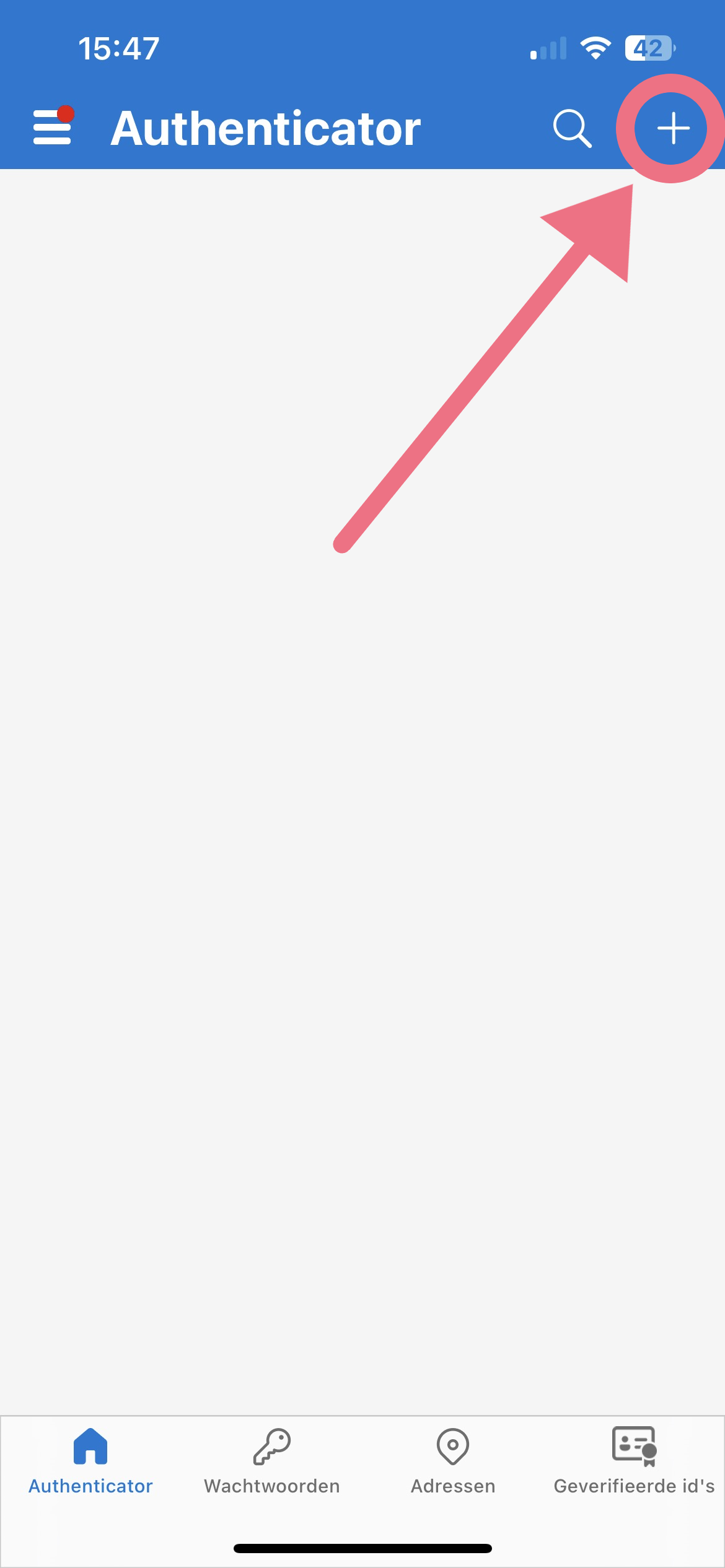
STAP 1: Druk op het '+' icoontje, rechtsboven in het scherm.

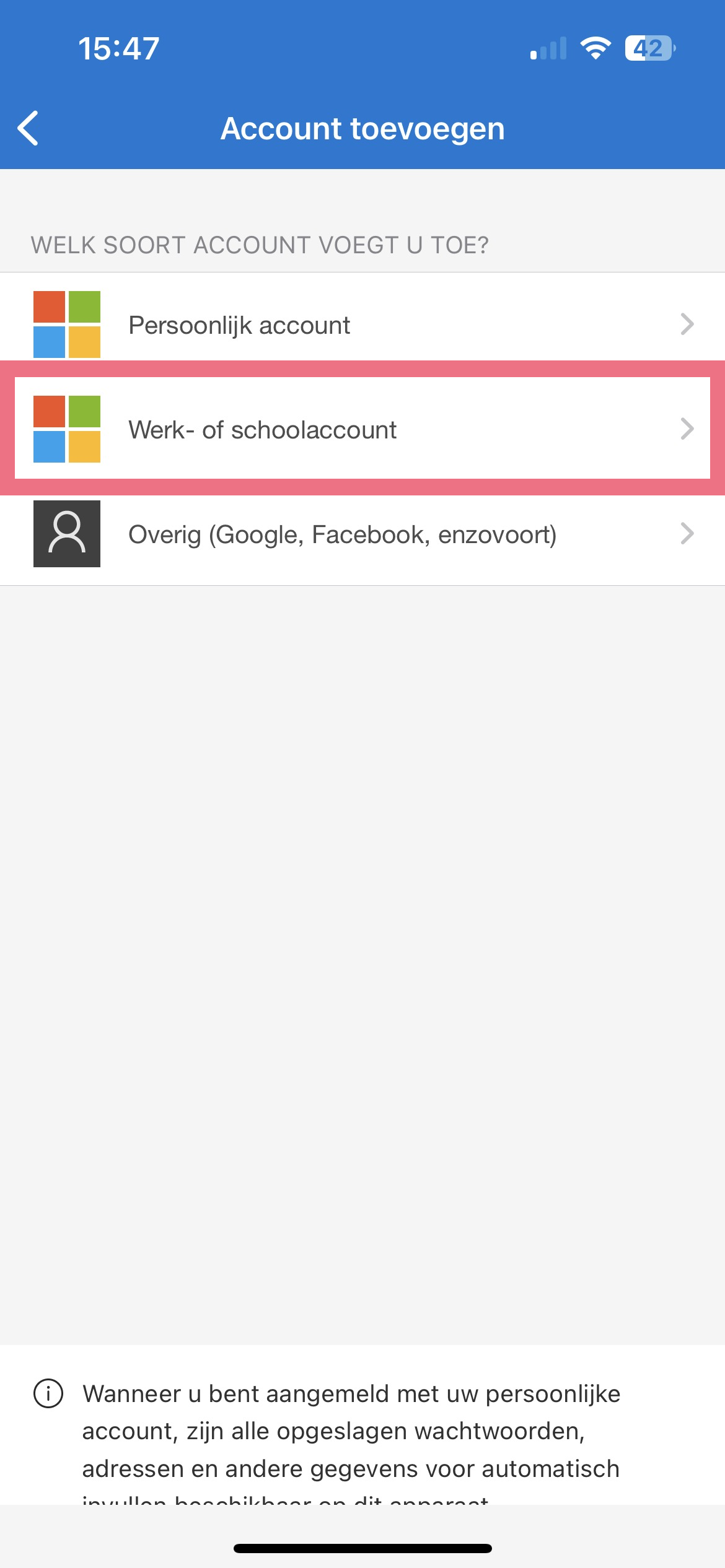
STAP 2: Druk nu op 'Werk- of schoolaccount'.

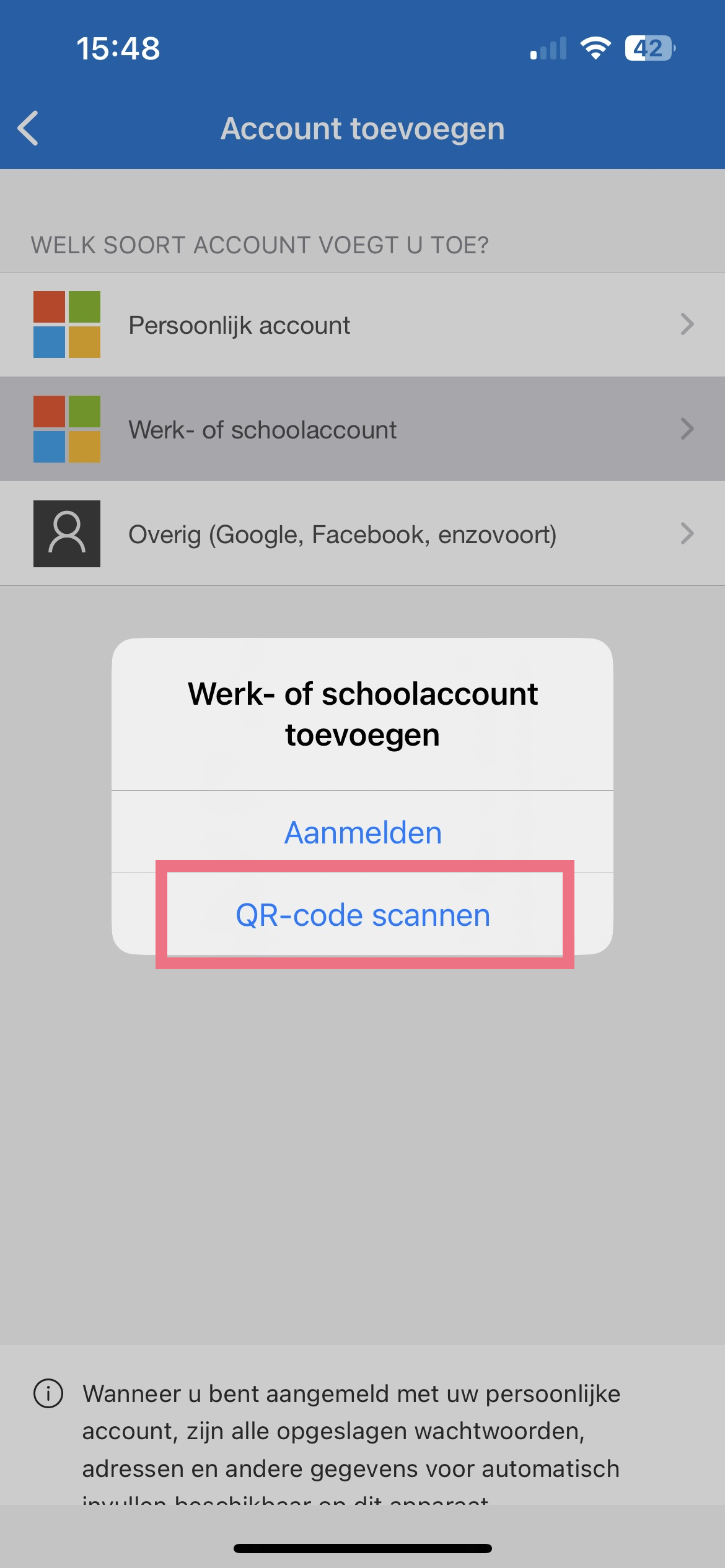
STAP 3: Druk op 'QR-code scannen' en scan de QR-code die je op je computerscherm in beeld ziet.

Je hebt nu multifactor op de Microsoft authenticator app ingesteld. Voer de code die je ziet in de app in wanneer je inlogt in je Mijn Vektis-account.

Nu ben je ingelogd op jouw Mijn Vektis-account.

STAP 1: Druk net zolang op het account waarvan je multifactor authenticatie wilt verwijderen, totdat je onderstaand scherm ziet.

STAP 2: Druk op het potloodje bij het account waar de multifactor authenticatie wil verwijderen.

STAP 3: Druk op het prullenbakje

STAP 4: Druk op 'Account verwijderen' om je keuze te bevestigen.


STAP 3: Druk op 'Account verwijderen'.

STAP 4: Druk op 'Doorgaan' om je keuze te bevestigen.
Bekijk ook
Veelgestelde vragen over multifactor authenticatie
-
Multifactor authenticatie is wanneer er naast jouw gebruikelijke manier van inloggen (e-mailadres en wachtwoord) er om een extra verificatie wordt gevraagd. Doordat we om een extra verificatie vragen voordat jij kan inloggen, is jouw Mijn Vektis-account beter beschermd.
-
Ja, als je wilt inloggen op jouw Mijn Vektis-account en gebruik wilt maken van de gekoppelde producten moet je eerst multifactor authenticatie instellen.
-
Je kan voor multifactor authenticatie op jouw Mijn Vektis-account kiezen uit de Google Authenticator app en de Microsoft Authenticator app.
Download de Google Authenticator app hier in de App Store (iPhone) en hier in de Google Play Store (android)
Download de Microsoft Authenticator app hier in de App Store (iPhone) en hier in de Google Play Store (android)
-
Dit is hoe je multifactor authenticatie instelt:
Stap 1: Log in op jouw Mijn Vektis-account en stel multifactorauthenticatie in.
Stap 2: Selecteer jouw type telefoon en download een authenticator app naar jouw keuze.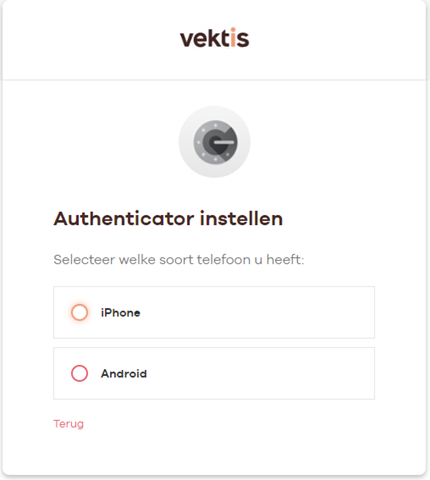
Stap 3: Scan de QR-code op jouw scherm met de authenticator app.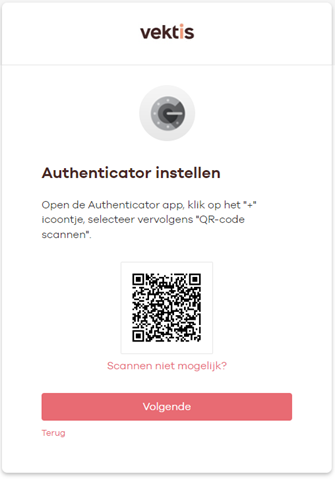
Let op: Gebruikt u de Microsoft authenticator? Selecteer Werk- of schoolaccount.
Stap 4: Je voert de code in op jouw scherm die wordt gegeven in de authenticator app.
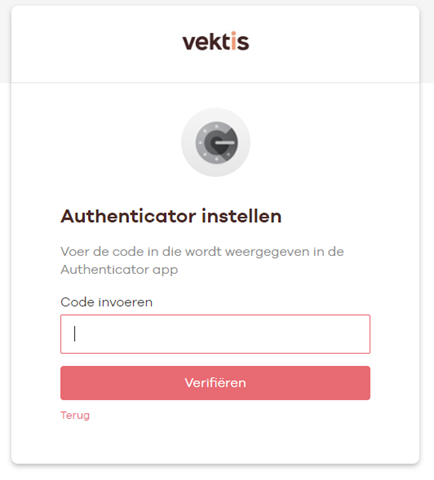
Je hebt nu de authenticator app ingesteld als multifactor authenticatie methode om in te loggen op jouw Mijn Vektis-account.
-
Dit is hoe je multifactor authenticatie in de Google Authenticator app instelt:
STAP 1: Selecteer het '+' icoontje, rechtsonderin.
STAP 2: Druk op 'QR-code scannen' en scan de QR-code die je op je computerscherm in beeld ziet.
Je hebt nu multifactor op de Google authenticator app ingesteld. Voer de code die je ziet in de app in wanneer je inlogt in je Mijn Vektis-account.
Dit is hoe je multifactor authenticatie in de Microsoft Authenticator app instelt:
STAP 1: Druk op het '+' icoontje, rechtsboven in het scherm.
STAP 2: Druk nu op 'Werk- of schoolaccount'.
STAP 3: Druk op 'QR-code scannen' en scan de QR-code die je op je computerscherm in beeld ziet.
Je hebt nu multifactor op de Microsoft authenticator app ingesteld. Voer de code die je ziet in de app in wanneer je inlogt in je Mijn Vektis-account.